第一步先注册 SW 用户面板账号
没有账号时,兑换码后面的流程走不下去。先用 QQ 号注册,再继续下面的步骤。
使用兑换码之前,先注册好 SW 用户面板账号。这个面板是 SW 所有业务的基础入口,后续兑换码、实例、公告都会在这里操作。
没有账号时,兑换码后面的流程走不下去。先用 QQ 号注册,再继续下面的步骤。
如果你现在缺兑换码,先到购买地址下单。拿到兑换码后,再回到本页按流程注册、登录并激活。
进入 fa.pioneershop.pw 后,页面中间会出现“QQ 号 / 用户名”输入框。输入你的 QQ 号,然后点击输入框右侧的箭头。
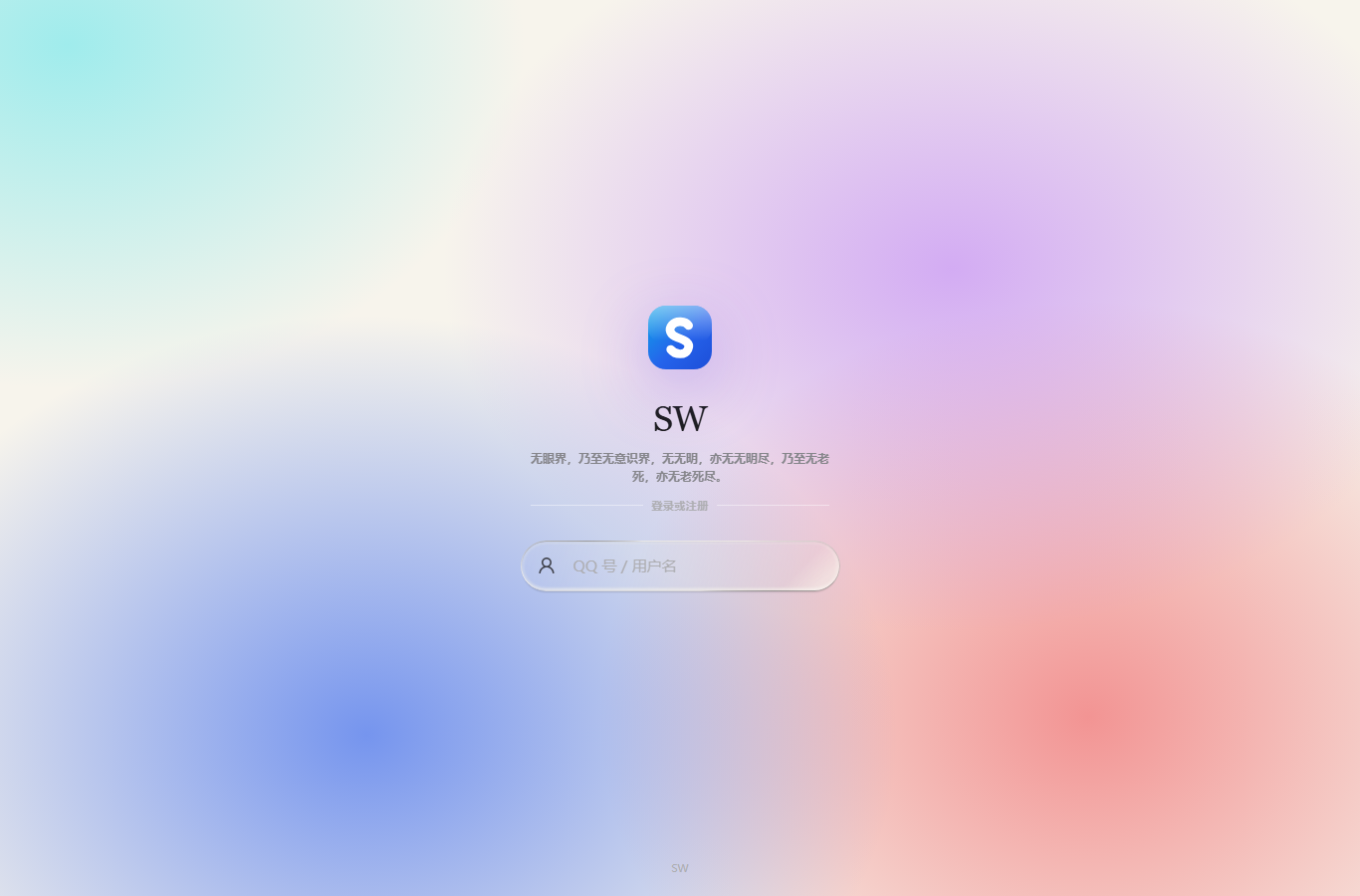
手机端页面更窄,输入框会显示在屏幕中下方。仍然是输入 QQ 号,然后点右侧箭头。

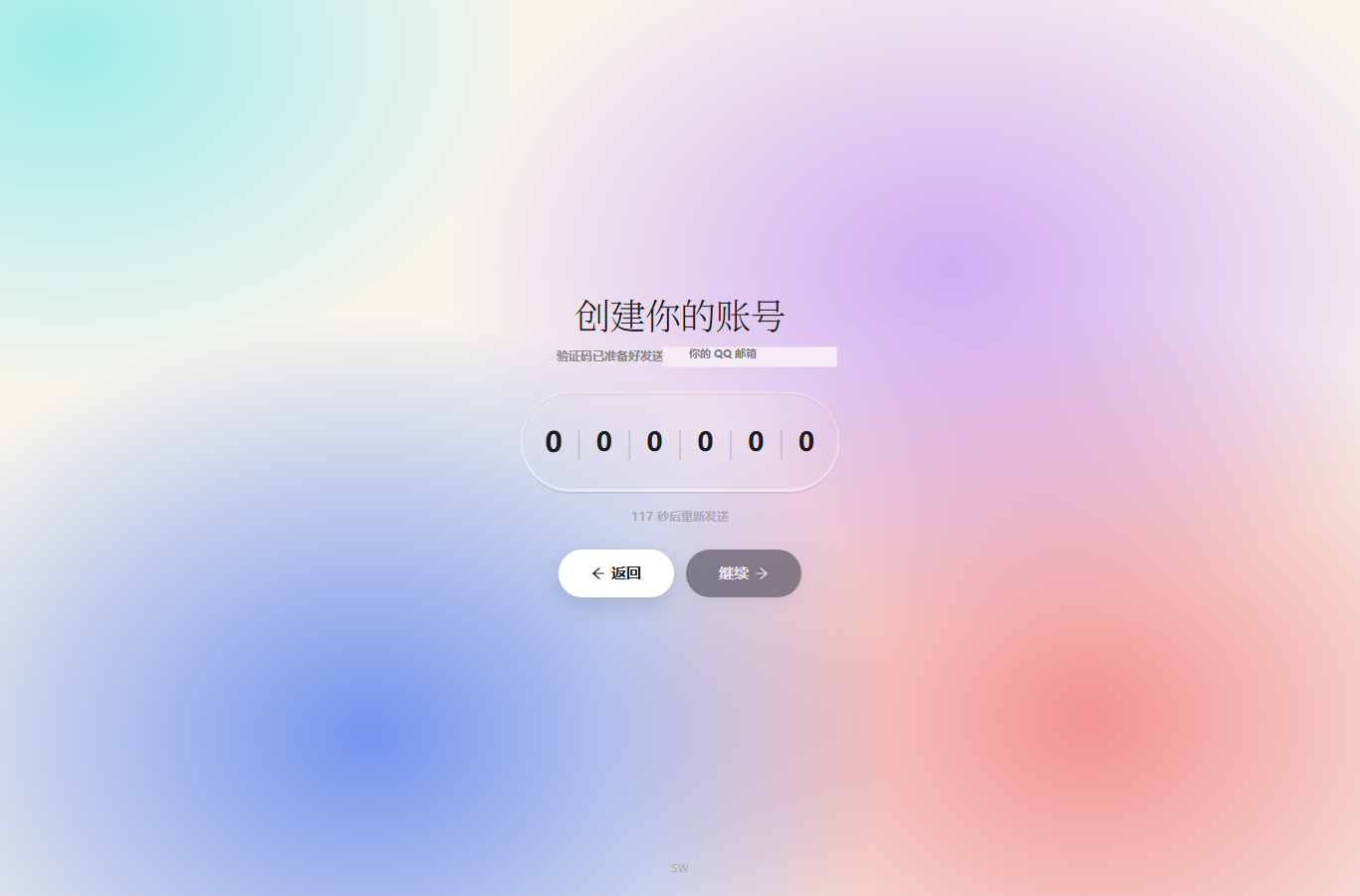
页面会提示验证码发送到你的 QQ 邮箱。打开 QQ 邮箱或手机 QQ 邮箱通知,找到那封验证码邮件。验证码一般是 6 位数字,例如“123456”这种样子。
如果收件箱没有,先看垃圾箱、广告邮件,或者等倒计时结束后点“重新发送”。
验证码通过后会进入“设置密码”。密码要求是 6-36 位。输入一次后,页面会让你再确认一次,第二次输入同样的密码即可。

密码确认完成后,会回到登录流程。输入刚刚设置的密码,就能进入公告中心。看到公告中心、我的实例、退出登录这些入口,就说明账号已经可用了。
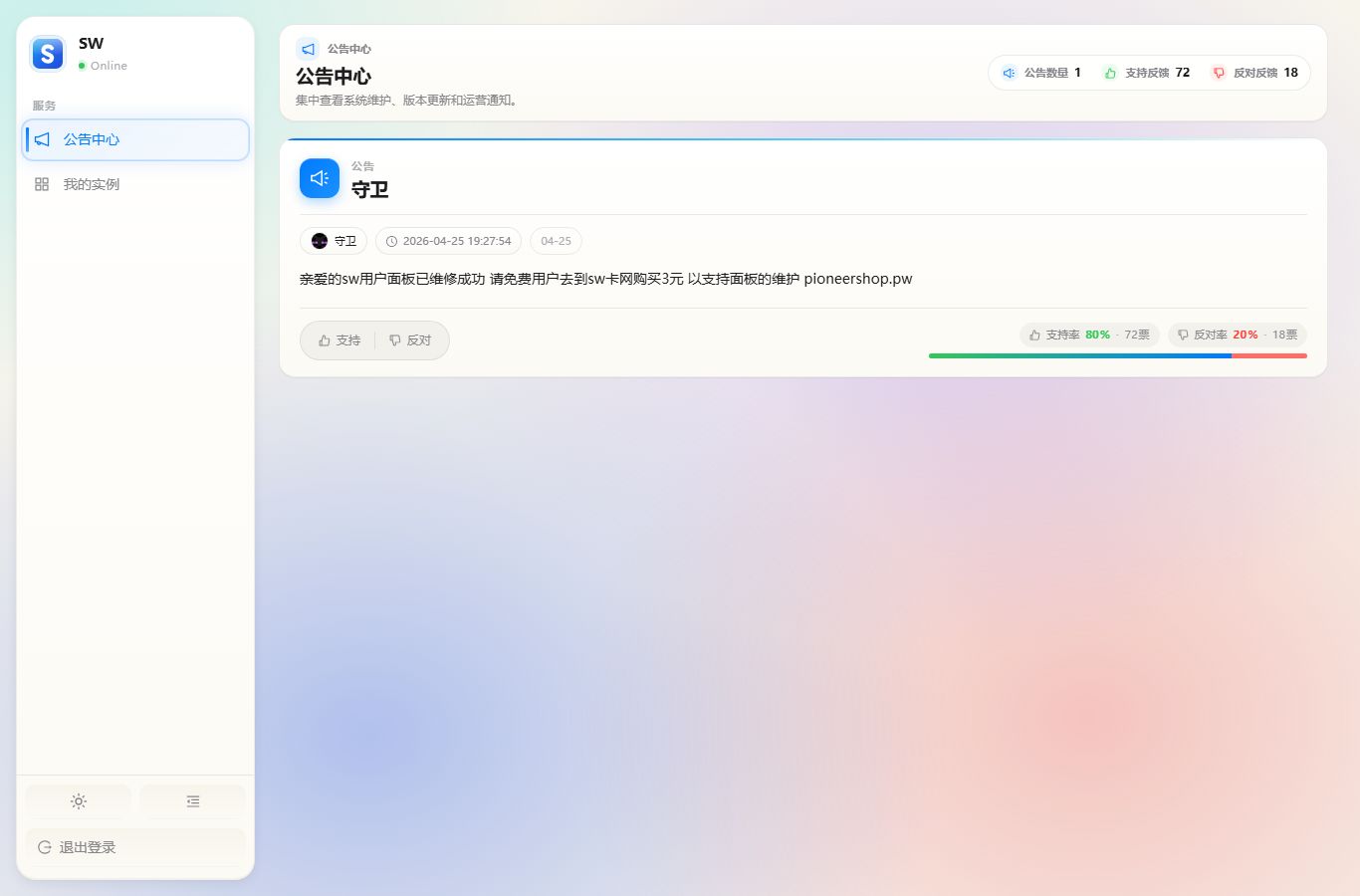
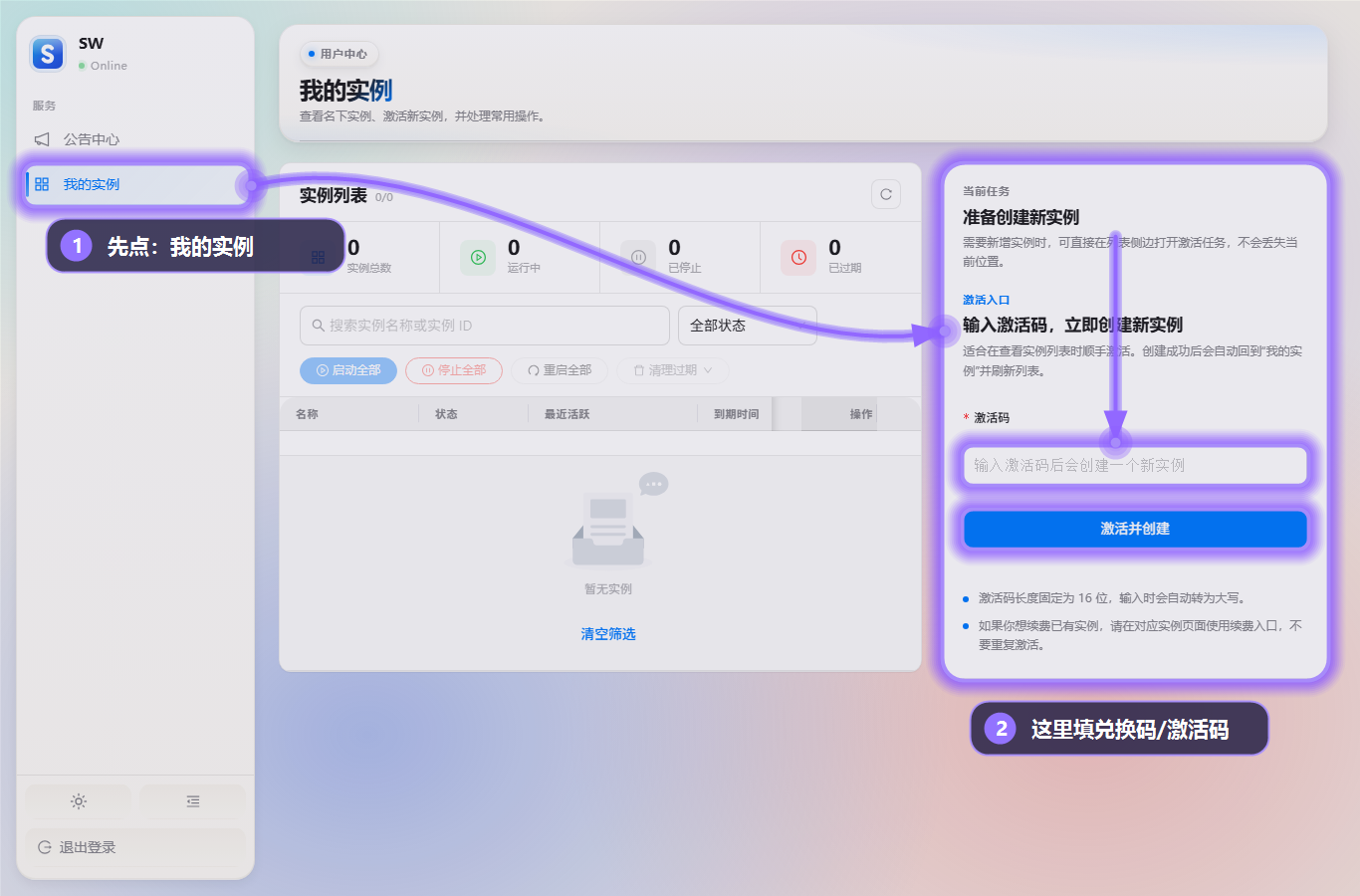
账号登录成功后,先点左侧菜单里的 我的实例。页面右侧会出现 激活入口,把兑换码填到“激活码”输入框里,再点 激活并创建。
面板里显示的是“激活码”,这里和兑换码是同一个要填写的位置。
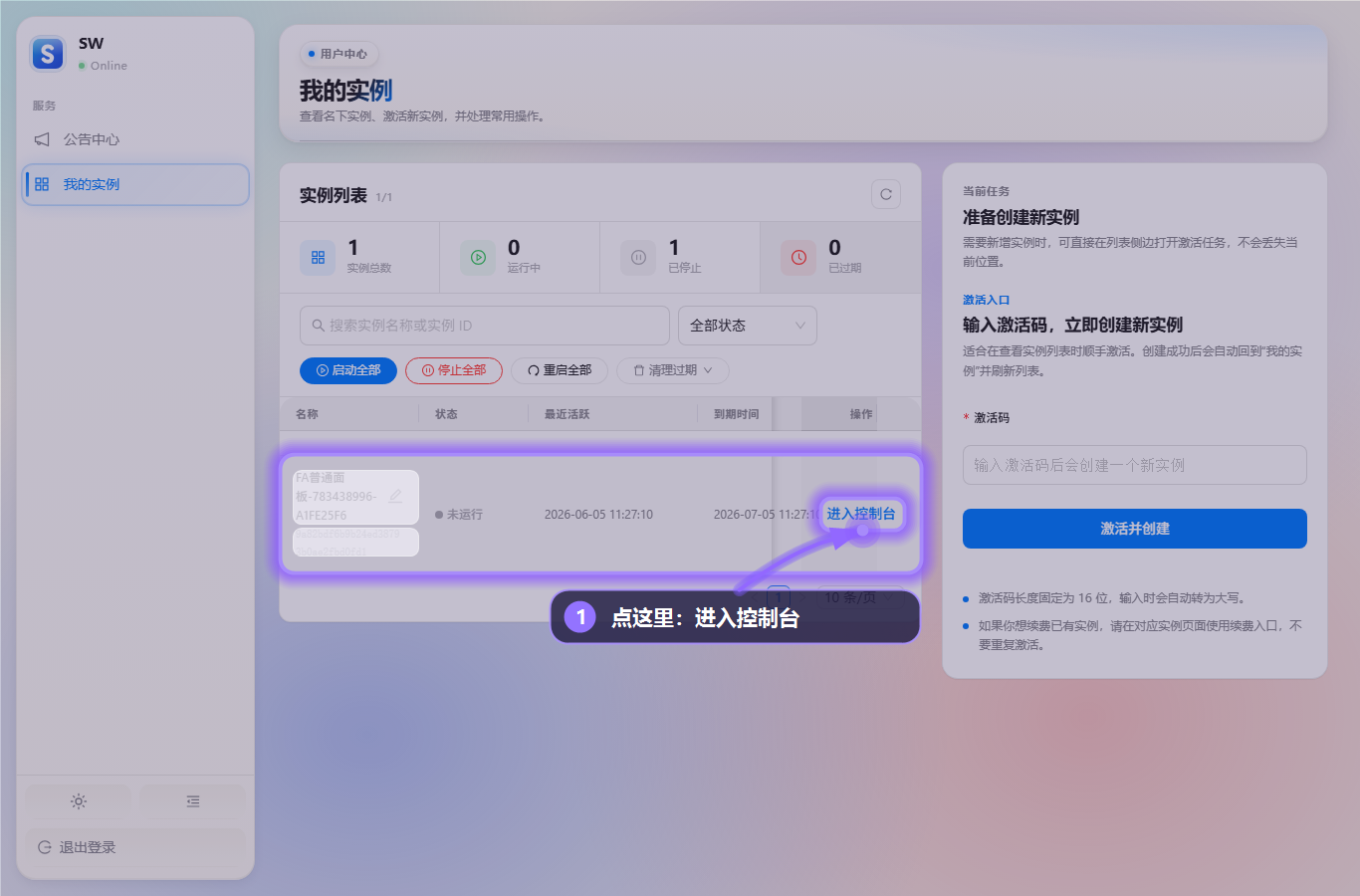
兑换成功后会生成一个实例。回到 我的实例 列表,在对应实例这一行右侧点击 进入控制台,这一步是 SW 面板通用入口,不是某个业务专用入口。
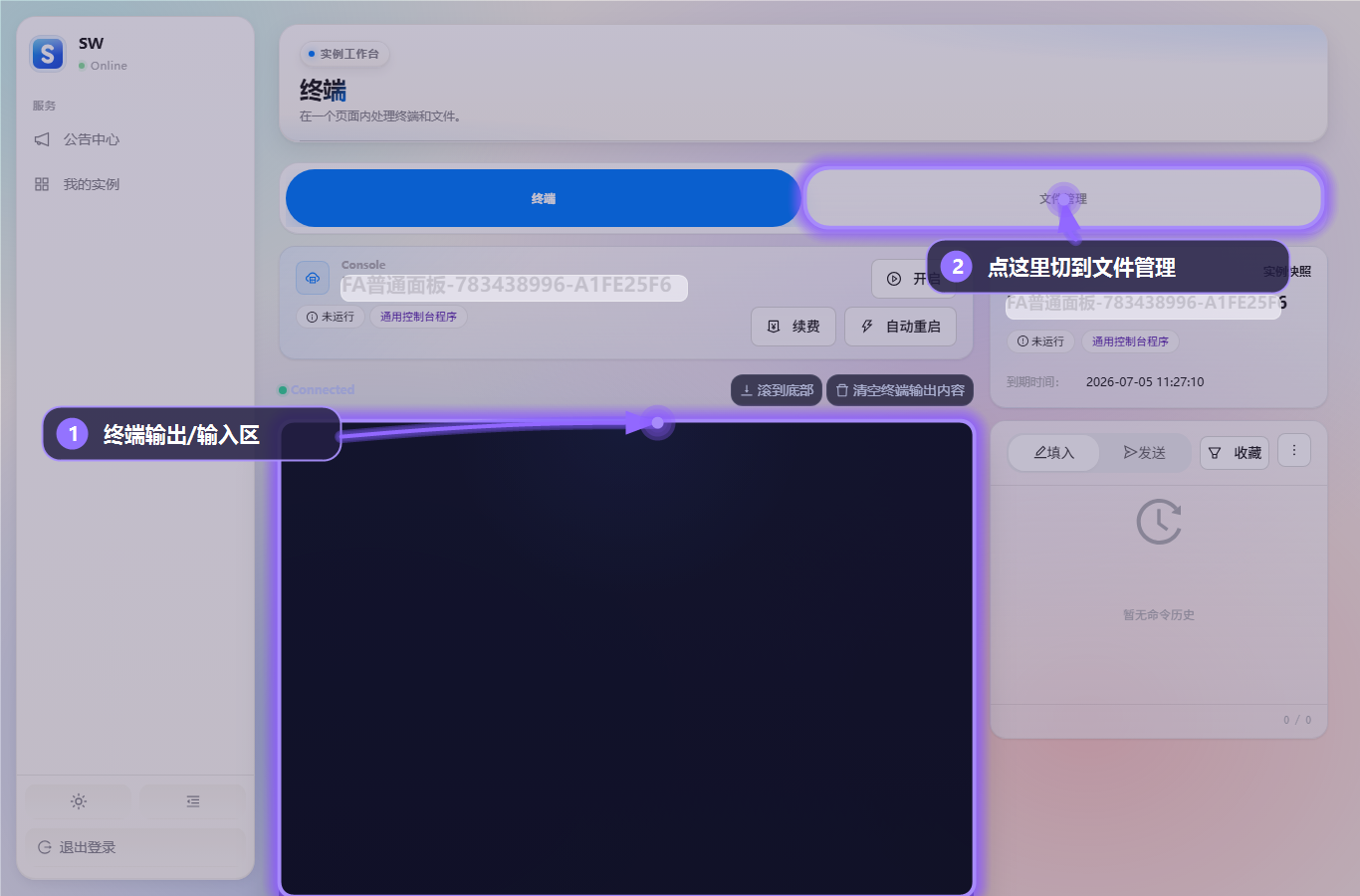
进入控制台后,页面下方黑色大区域就是 终端输出和输入区域,用来看运行日志或输入命令。需要上传、查看、管理实例文件时,点击上方的 文件管理 标签切过去。
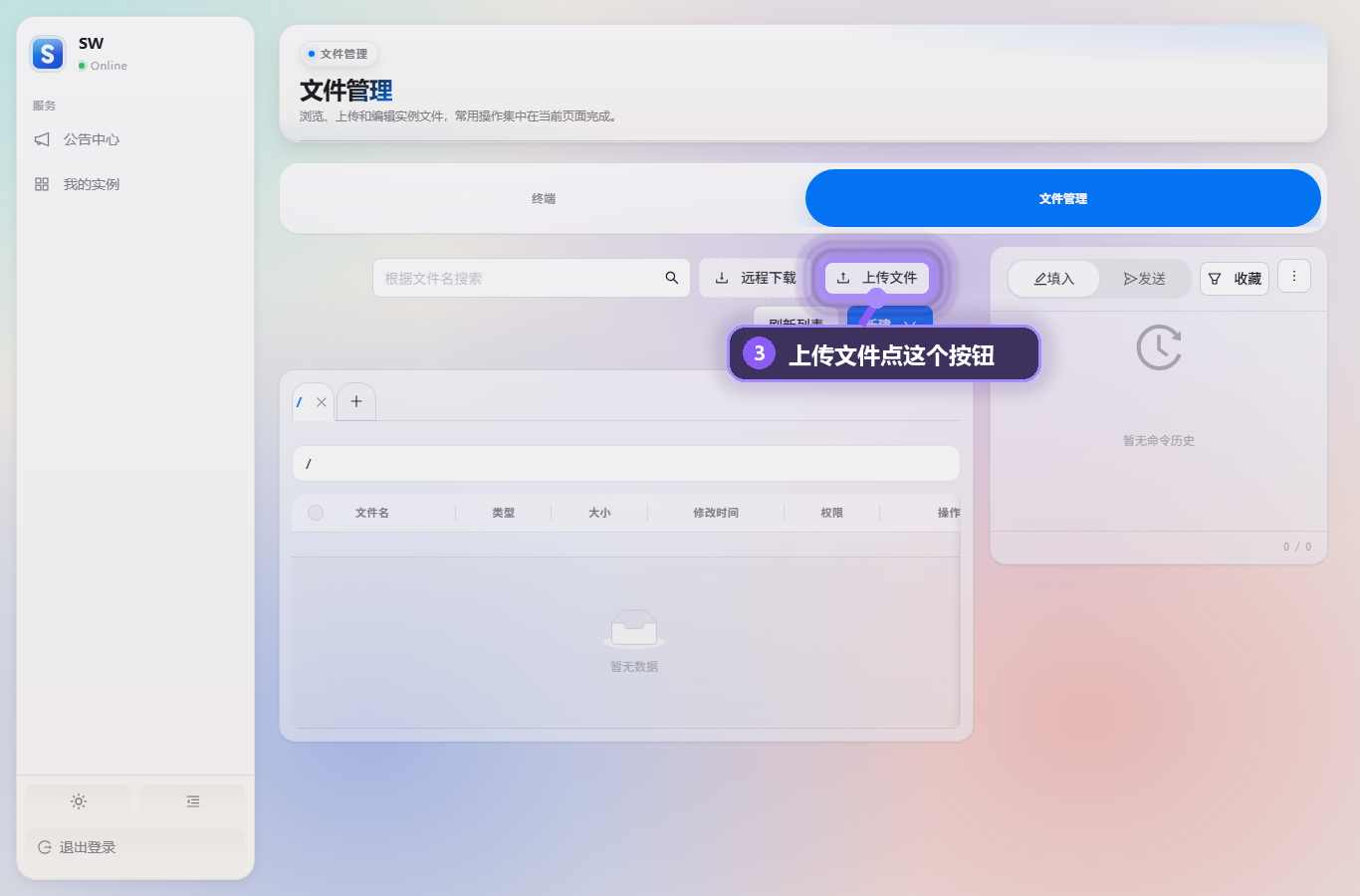
切到 文件管理 后,页面上方会出现 上传文件 按钮。后续需要导入、替换或补充文件时,就从这个按钮选择本地文件上传。