Fatalder 获取地址
在这里注册 Fatalder 账号、购买或兑换额度/卡槽,并创建 APIKey。普通面板会使用这个 APIKey 调用你的 Fatalder 账号能力。
当前只能售卖 Fatalder 普通面板。普通面板需要先准备 Fatalder 账号的 APIKey,再配合账号余额、额度或卡槽使用。
在这里注册 Fatalder 账号、购买或兑换额度/卡槽,并创建 APIKey。普通面板会使用这个 APIKey 调用你的 Fatalder 账号能力。
SW 余额、FA 普通面板等商品在购买站下单。拿到兑换码后,回到对应面板的兑换入口使用。
打开 xq.pioneershop.pw,点击注册账号。账号可以填写 QQ 号,密码请自己保存好。
注册问题按页面填写:QQ 号是多少,答案填你的 QQ 号;喜欢的数字是几,答案填 1;喜欢吃的是什么,答案填巧克力。正式使用时也可以换成自己能记住的答案。
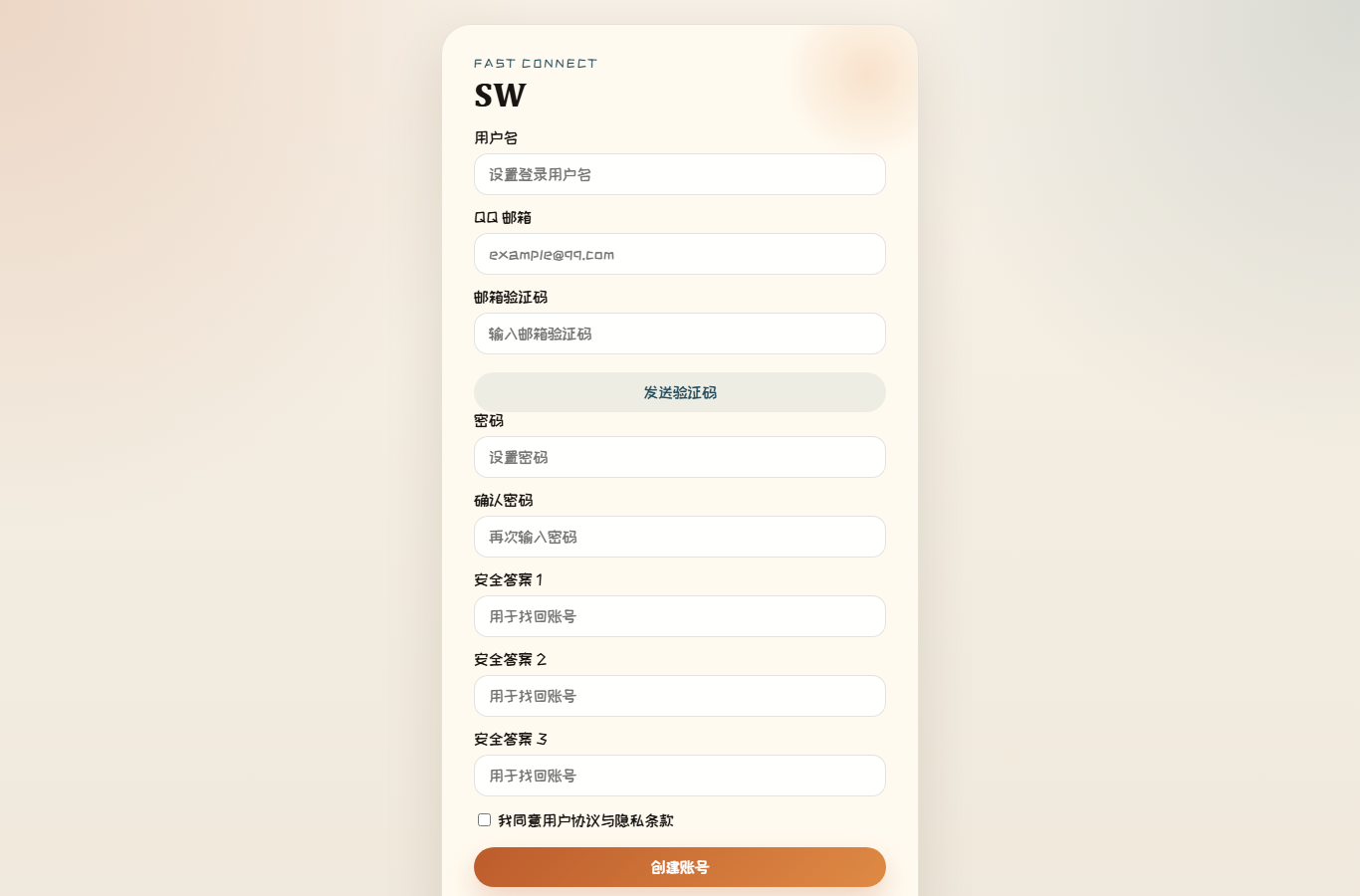
注册成功后返回登录。登录完成后,左侧有 商店 入口;商店里可以看到余额、额度、卡槽、导入次数和商业导入等商品。
商店里的“获取兑换码/充值余额”按钮会跳转到 https://pioneershop.pw/。
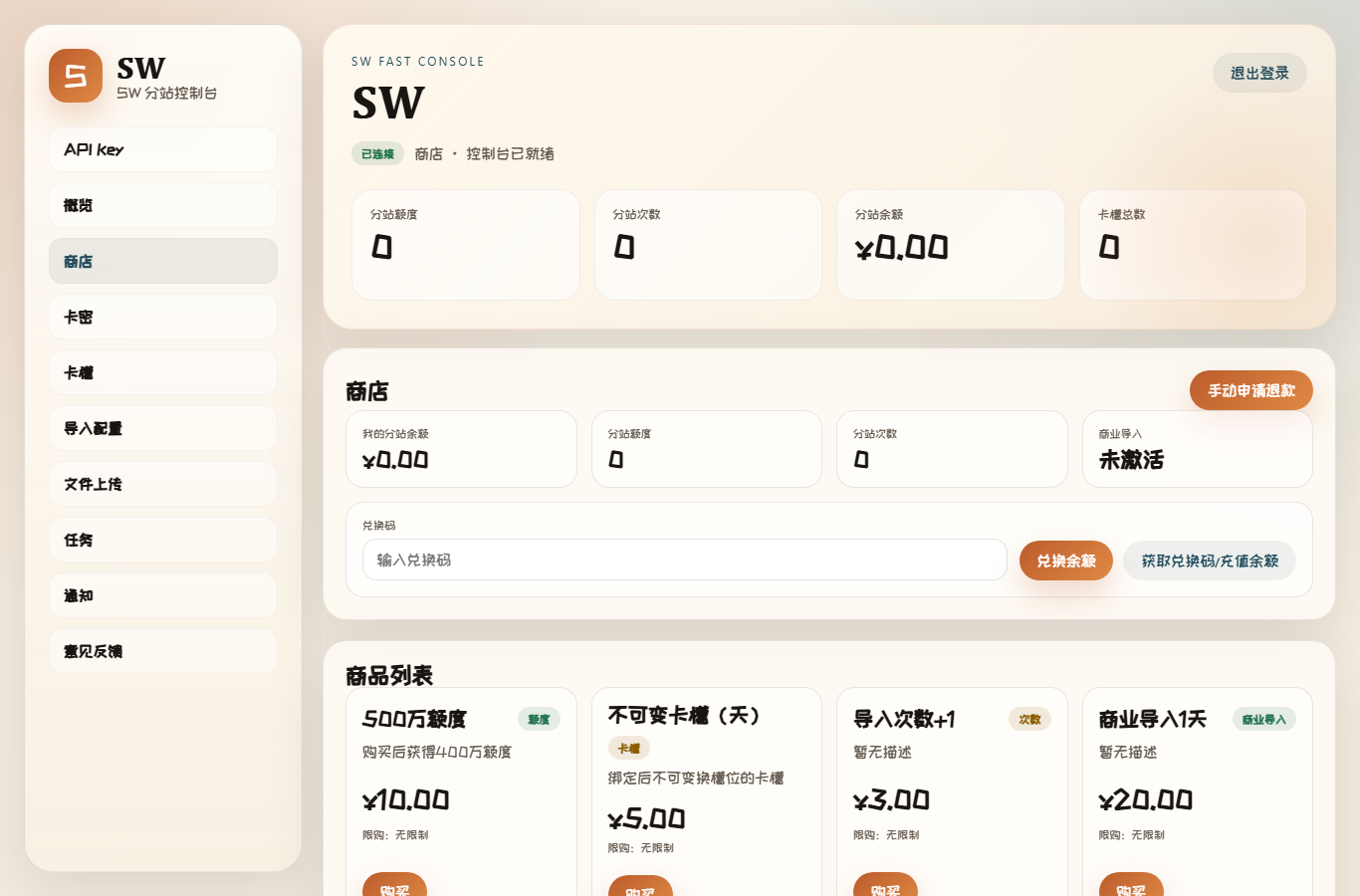
在购买站选择 SW 余额 购买。拿到兑换码后回到 Fatalder 商店页,在 兑换码 输入框填写,然后点击 兑换余额。
余额是商店内购买额度、卡槽、导入次数等资源的基础。
当前商店商品包括:500万额度,价格 ¥10;不可变卡槽(天),价格 ¥5;不可变卡槽(周),价格 ¥30;不可变卡槽(月),价格 ¥50。
接口显示“500万额度”的说明为“购买后获得400万额度”,购买前请按页面实时展示为准。
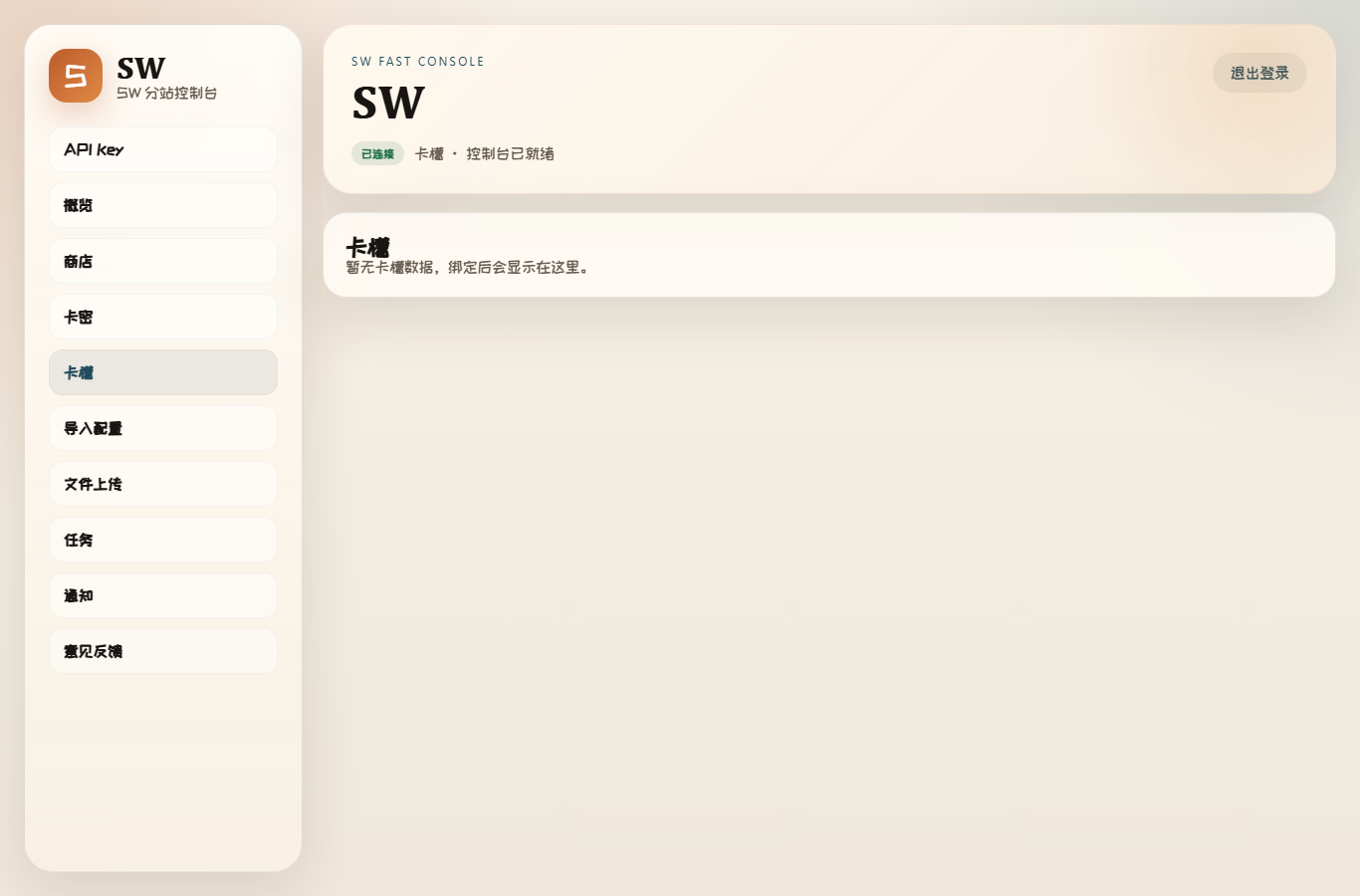
如果购买了卡槽,进入左侧 卡槽 页面。购买后的卡槽会出现在这里,点击对应卡槽的绑定按钮并填写服务器,绑定后该服务器在卡槽有效期内不再扣额度。
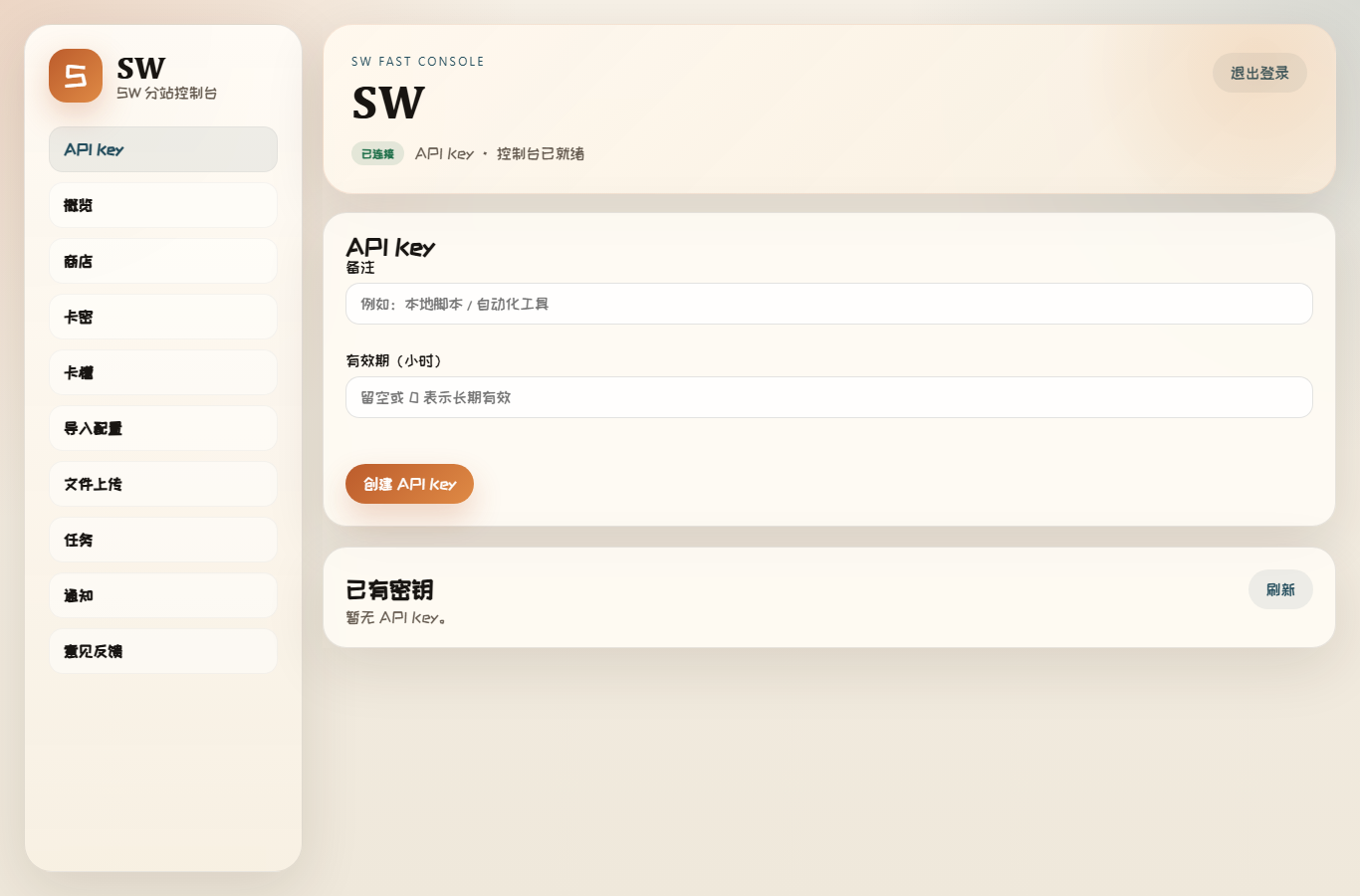
进入左侧 API Key 页面,备注可以写“普通面板”,有效期可以留空或填 0 表示长期有效,然后点击 创建 API Key。
APIKey 只完整显示一次,请立即保存。截图、群聊、工单里不要暴露真实 APIKey。
到 pioneershop.pw 购买 FA 普通面板。拿到兑换码后,按照兑换码教程到 fa.pioneershop.pw 使用兑换码,并在“我的实例”里创建实例。
进入实例控制台后,先打开 文件管理,把需要导入的建筑文件上传到实例目录。
上传完成后记住文件名或文件路径。Fatalder 菜单里选择结构文件时,可以直接选当前目录里的文件,也可以走“自定义文件路径”。
回到控制台点击 开启,进入主菜单后选择 启动构建。
主菜单还会看到启动导出、配置任务、管理配置、建筑操作、退出程序。导入建筑只看“启动构建”。
常见服务器导入选择 服务器。
其他目标还有山头、联机大厅、本地联机。客户使用哪种房间,就选对应目标。
填写服务器号;没有密码就直接回车。
保存配置后,下次导入同一个服务器可以直接选择已有配置,不用重复输入。
一般推荐选择 使用服务中心账号。
“使用自己的账号”会进入 Cookie、邮箱、4399 登录、4399 注册或游客登录等流程。这里说的是进服账号来源,不是 Fatalder APIKey。
普通导入选择 配置单个构建任务。
一次导入多个建筑文件时,再选“连续配置多个构建任务”。
选择刚刚通过文件管理上传的建筑文件。
如果列表里没有目标文件,就选择“自定义文件路径”,手动输入文件在实例里的完整路径。
按实际位置填写 X / Y / Z。
起始坐标是建筑开始放置的位置。测试时建议先选空旷位置,避免覆盖已有内容。
主世界填 overworld;下界填 nether;末地填 the_end。
网易/DM 环境常见自定义维度名包括 dm、dm1、dm2,以及 dM3 到 dM20;实际以服务器房间或客户给出的维度为准。不确定就保持默认 overworld。
不确定服务器承受能力时,先使用默认速度。
速度越高越快,但服务器卡顿或网络不稳定时更容易出问题。
普通导入保持默认。
这个选项控制一次处理的区块范围。调大可能提升效率,也会增加服务器加载压力。
需要覆盖旧建筑时开启;空地导入保持默认。
开启后会在导入前清理目标区域,避免旧方块影响建筑效果。
一般建议开启。
可以减少导入过程中掉落物堆积,避免影响服务器性能。
普通导入一般保持关闭。
deny 会抬高建筑一格并在底部铺 deny 方块;border_block 会在外围描边,长宽会额外增加。
含命令方块的建筑,先和客户确认是否保留命令。
自动关闭命令方块启用可以避免导入后直接触发;忽略命令方块会跳过命令方块内容;自动升级命令会尝试处理旧命令。
需要保留箱子、告示牌等数据时,不要开启忽略。
只需要外观方块时,可以按实际情况忽略其他 NBT 方块。
一般建议开启 等待区块加载 和 常加载区域。
预等待下一个区块加载、预处理下一个区块组主要用于优化连续导入;如果不确定,保持默认。
普通导入保持默认。
fill 贪心构建会尽量合并连续方块来提升效率。遇到特殊方块、复杂 NBT 或效果异常时,再考虑关闭后重试。
普通结构文件导入通常不需要开启。
遇到格式兼容问题时,再尝试开启“导入前转换为 MCWorld”。
需要排查问题时开启 NBT 进度;需要游戏内提示时开启进度条。
游戏内进度条会通过 actionbar 展示;开启后还会询问刷新延迟。
普通导入可使用相似验证;要求更严格时选完整验证。
验证等级包括不验证、只验证可疑空气、相似验证、完整验证。验证越严格,耗时越高。
首次导入不要选择“跳过构建直接进入修补模式”。
自动进入修补模式用于导入后修补缺失区块;空闲超时秒数控制长时间无操作后自动退出。
第一次导入保持 0。
起始进度用于恢复或跳过前面部分;进度模式可以按区块数或百分比填写。
最后在 是否立即执行任务 选择是。
保存任务组用于复用配置。开始后控制台会显示连接服务器、解析结构、结构尺寸、总区块数、开始导入等进度。导入中可用 p 暂停、r 继续、s 停止、n 跳过、q 退出。